Windows 11 installieren – Anleitung für
Clean Install & USB-Stick-Erstellung
Sie möchten Windows 11 neu installieren oder das Betriebssystem auf einem neuen oder alten PC einrichten? In dieser Anleitung zeigen wir Ihnen Schritt für Schritt, wie Sie einen Windows 11 USB-Stick erstellen, das Media Creation Tool nutzen, die Systemanforderungen umgehen und sogar Windows 11 ohne Microsoft-Konto installieren können.
Die Installation eignet sich sowohl für einen sauberen Clean Install als auch für die Reparatur beschädigter Systeme. Auch wenn Sie Windows 11 Pro installieren oder das System auf einem älteren Gerät einsetzen möchten – wir zeigen, wie es geht.
🔗 Offizielle Windows 11 Downloads & Tools
Windows 11 herunterladen (ISO oder Media Creation Tool)
Offizielle Microsoft-Seite für den Download von Windows 11 als ISO-Datei oder über das Media Creation Tool.
Link: Microsoft
Media Creation Tool für Windows 11
Erstelle ein bootfähiges USB-Installationsmedium direkt von Microsoft.
Rufus – USB-Stick mit Windows 11 erstellen (inkl. TPM/Account-Bypass)
Rufus – Direktdownload der aktuellen Version
⚙️ Systemanforderungen & Kompatibilität
Offizielle Systemanforderungen für Windows 11
Hier findest du die Mindestanforderungen für Prozessor, RAM, Speicherplatz, TPM 2.0, Secure Boot und mehr.
Link: Microsoft
Systemanforderungen umgehen (Anleitung)
Anleitung, wie du Windows 11 auf nicht unterstützter Hardware installieren kannst, z. B. ohne TPM oder Secure Boot.
Link: COMPUTER BILD
Voraussetzungen für die Windows 11 Installation
Bevor Sie mit dem Installieren von Windows 11 starten, prüfen Sie bitte folgende Punkte:
Ihr Gerät erfüllt die Systemanforderungen von Windows 11
Eine Datensicherung wurde durchgeführt, da bei einer Neuinstallation alle Inhalte gelöscht werden
Sie benötigen einen zweiten funktionierenden Windows-PC, um das Installationsmedium zu erstellen
Ein USB-Stick mit mindestens 8 GB Speicherplatz steht zur Verfügung
Hinweis: Wenn Ihr PC offiziell nicht unterstützt wird, gibt es weiter unten einen Abschnitt zur Umgehung der Systemanforderungen.
Installations-USB-Stick mit dem Media Creation Tool erstellen
Das offizielle Media Creation Tool von Microsoft erleichtert die Erstellung eines bootfähigen USB-Sticks mit dem Windows 11 Setup:
Stecken Sie einen leeren USB-Stick ein (alle Daten werden gelöscht).
Laden Sie das Media Creation Tool für Windows 11 von Microsoft herunter.
Starten Sie das Tool und wählen Sie: „Installationsmedium für einen anderen PC erstellen“.
Wählen Sie Sprache und Edition (Windows 11 Home oder Pro).
Wählen Sie den USB-Stick als Zielmedium aus.
Nach dem Herunterladen wird das Setup auf den Stick übertragen.
Dieser Stick kann anschließend für die Installation auf jedem kompatiblen PC verwendet werden.
Schritt-für-Schritt: Windows 11 installieren
Um die Installation zu starten, gehen Sie wie folgt vor:
Stecken Sie den USB-Stick in den Ziel-PC.
Starten Sie den PC neu und öffnen Sie das Boot-Menü (meist durch Drücken von F12, ESC oder DEL beim Start).
Wählen Sie den USB-Stick als Startgerät.
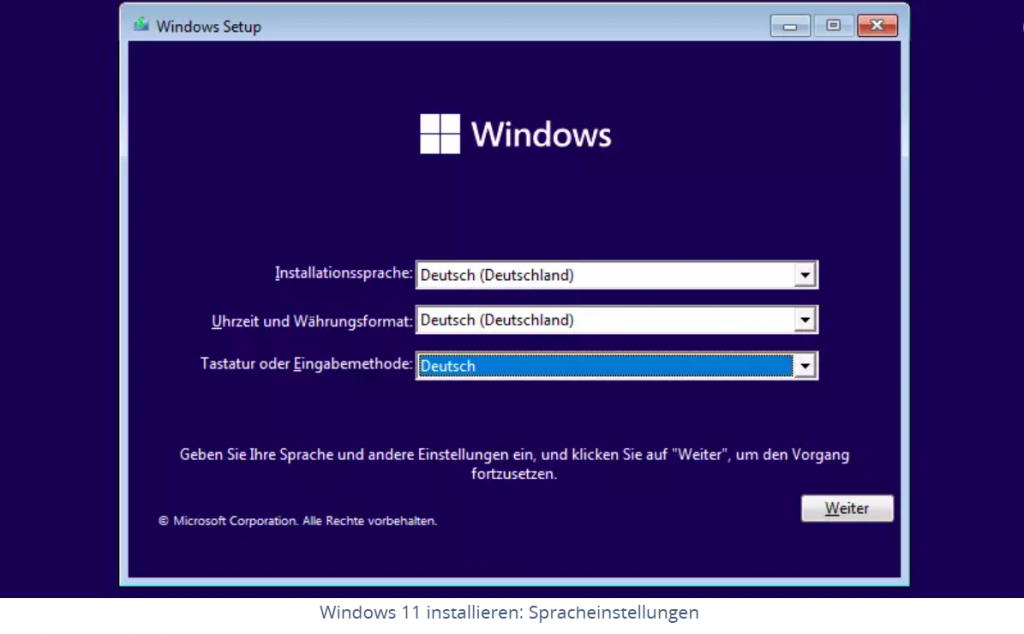
Das Windows 11 Setup startet automatisch.
Wählen Sie die Option „Benutzerdefiniert: Nur Windows installieren“, um eine saubere Neuinstallation durchzuführen.
Löschen Sie bei Bedarf die vorhandenen Partitionen und wählen Sie den nicht zugewiesenen Speicherplatz zur Installation.
Nach dem Klick auf „Weiter“ beginnt die Installation. Der PC startet dabei mehrfach neu. Danach folgen Einrichtungsschritte wie Sprache, Tastatur, Region und Benutzerkonto.
Windows 11 aktivieren – so funktioniert es
Bei vielen modernen Geräten ist der Windows-Lizenzschlüssel (Product Key) im BIOS/UEFI hinterlegt. Die Aktivierung erfolgt automatisch.
Falls kein Schlüssel erkannt wird:
Geben Sie Ihren vorhandenen Lizenzschlüssel manuell ein
Oder klicken Sie auf „Ich habe keinen Product Key“ – Windows lässt sich trotzdem installieren
Später können Sie den Key unter „Einstellungen > System > Aktivierung“ nachtragen
Tipp: Bei vielen Anbietern wie Lizensio erhalten Sie günstige Windows 11 Pro oder Home Keys für unter 20 Euro.
Windows 11 ohne Microsoft-Konto installieren
Microsoft verlangt bei Windows 11 ein Onlinekonto – es gibt jedoch Wege, ein lokales Benutzerkonto zu verwenden:
Variante 1: Geben Sie während der Einrichtung eine falsche E-Mail-Adresse ein, z. B. test@test.com, und ein beliebiges Passwort. Nach dem Fehler können Sie ein Offlinekonto erstellen.
Variante 2: Verwenden Sie das Tool Rufus, um eine angepasste Installations-ISO zu erstellen, die die Anmeldung mit einem Microsoft-Konto deaktiviert.
So behalten Sie die volle Kontrolle über Ihr System – ohne Cloud-Zwang.
Windows 11 auf alten PCs installieren – Systemanforderungen umgehen
Ihr PC hat keinen TPM 2.0 oder einen älteren Prozessor? Dann verweigert das Standard-Setup die Installation. Mit dem Tool Rufus können Sie eine angepasste ISO-Datei erstellen:
Laden Sie die Windows 11 ISO von Microsoft
Öffnen Sie Rufus und wählen Sie die ISO aus
Aktivieren Sie die Optionen „TPM 2.0 umgehen“ und „Microsoft-Konto überspringen“
Erstellen Sie den USB-Stick
Diese Methode ermöglicht die Installation selbst auf nicht unterstützter Hardware – auf eigenes Risiko.
Nach der Installation – empfohlene Windows 11 Einstellungen
Sobald Windows 11 erfolgreich installiert ist, sollten Sie einige Einstellungen prüfen:
Datenschutz anpassen: Unter „Einstellungen > Datenschutz“ können Sie z. B. die Telemetrie reduzieren.
Systemwiederherstellung aktivieren: Damit Sie Ihr System bei Problemen wiederherstellen können.
Standard-Apps festlegen: Sie können Edge durch Firefox oder Chrome ersetzen.
Benachrichtigungen verwalten: Reduzieren Sie störende Hinweise und Pop-ups.
Diese Optimierungen sorgen für mehr Datenschutz, Leistung und Komfort im Alltag.
Fazit: Windows 11 erfolgreich installieren
Die Installation von Windows 11 gelingt auch ohne tiefgehendes Technik-Wissen. Mit einem vorbereiteten USB-Stick, etwas Zeit und unserer Anleitung bringen Sie Ihr System auf den neuesten Stand – ob als Neuinstallation, Reparatur oder Upgrade auf Windows 11 Pro. Selbst ältere Geräte lassen sich mit den passenden Tools noch problemlos nutzen. Wer lieber offline arbeitet, kann Windows 11 auch ohne Microsoft-Konto installieren und behält so die volle Kontrolle.