Ein schwarzer Bildschirm unter Windows kann viele Ursachen haben – von Grafiktreibern bis hin zu Hardwareproblemen. Wir unterstützen Sie bei der Fehleranalyse, Wartung und schnellen Behebung von Black-Screen-Problemen auf PCs und Laptops.
So erkennen Sie einen Hackerangriff
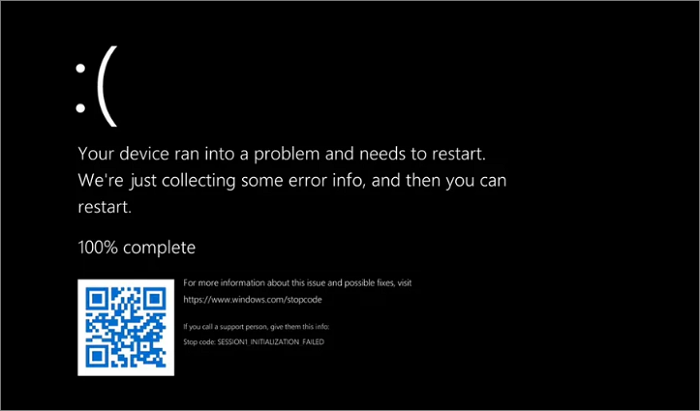
Schwarzer Bildschirm unter Windows – schnelle Hilfe & Lösungen
Wenn Windows nach dem Start nur einen schwarzen Bildschirm anzeigt, lässt sich das Problem in vielen Fällen schnell beheben.
Inhaltsverzeichnis
Warum wird der Bildschirm unter Windows schwarz?
Der schwarze Bildschirm unter Windows 11 und Windows 10 gehört weiterhin zu den häufigsten Problemen und verunsichert besonders neue Windows-Nutzer, da oft nicht erkennbar ist, was gerade mit dem Gerät passiert. Erfahrene Windows-Anwender wissen dagegen meist sofort, dass:
- ein Problem mit dem System vorliegt und
- häufig die Grafikkarte oder das Grafiksystem betroffen ist.
In diesem Artikel erfahren Sie, welche Ursachen ein schwarzer Bildschirm unter Windows haben kann und mit welchen Methoden sich die Black-Screen-Probleme dauerhaft beheben lassen.
Black-Screen-Varianten unter Windows
Grundsätzlich tritt ein schwarzer Bildschirm unter Windows 10 und Windows 11 in zwei verschiedenen Varianten auf:
- Der Bildschirm bleibt komplett schwarz.
- Es erscheint ein schwarzer Bildschirm mit sichtbarem Mauszeiger.
Im ersten Fall sollten Sie zunächst prüfen, ob der Windows-PC überhaupt eingeschaltet ist und alle Kabel korrekt verbunden sind. Nach unserer Erfahrung tritt jedoch deutlich häufiger der Black Screen mit Mauszeiger auf.
Wird nach dem Start von Windows nur ein schwarzer Bildschirm mit Mauszeiger angezeigt, deutet dies meist auf folgende Ursachen hin:
- Ein Problem mit dem Grafiksystem nach dem Aufwachen aus dem Energiesparmodus.
- Ein Fehler beim Grafiktreiber, der für die Darstellung auf dem Bildschirm verantwortlich ist.
Dass der Mauszeiger weiterhin sichtbar ist, ist grundsätzlich ein gutes Zeichen. Das bedeutet meist, dass Windows im Hintergrund noch arbeitet und der Maustreiber weiterhin funktioniert. Dadurch besteht eine gute Chance, das Black-Screen-Problem mit bekannten Tastenkombinationen oder einfachen Maßnahmen zu beheben.
Schwarzer Bildschirm unter Windows mit Shortcuts beheben
Das Ausprobieren der folgenden Tastenkombinationen kann übrigens auch dann hilfreich sein, wenn der schwarze Bildschirm ohne sichtbaren Mauszeiger erscheint.
1. Grafiktreiber neu starten
Die meisten Windows-Systeme verwenden einen Grafiktreiber. Kommen hingegen mehrere Grafikkarten oder Bildschirme zum Einsatz, können auch mehrere Grafiktreiber ausgeführt werden. Mit der Tastenkombination Windows + Strg + Shift + B weisen Sie Windows an, sämtliche Treiber, die derzeit ausgeführt werden, zu beenden und neu zu starten. Nach einigen Sekunden sollte der schwarze Bildschirm sich in Luft auflösen und alles normal laufen. Hält sich der Black Screen unter Windows, ist es Zeit, die zweite Option zu testen.
2. Sperrbildschirm aufrufen
Die Tastenkombination Strg + Alt + Entf gehört bereits seit vielen Jahren zu Windows. Damit öffnen Sie den Windows-Sperrbildschirm mit verschiedenen Optionen. Klicken Sie anschließend auf „Abbrechen“, kann der schwarze Bildschirm in vielen Fällen bereits verschwinden.
3. System neu starten
Wenn beide Tastenkombinationen nicht helfen sollten, bleibt Ihnen noch die “Kaltstart”-Option: Halten Sie den Power-Button Ihres Geräts für einige Sekunden gedrückt, um das System zwangsweise herunterzufahren und trennen Sie es danach vom Stromnetz (beziehungsweise entfernen Sie falls möglich den Akku). Nach circa 30 Sekunden können Sie das System wieder in Betrieb nehmen – dann hoffentlich ohne Black-Screen-Erlebnis und mit funktionalem Grafiksubsystem.
Bleibt der Bildschirm weiterhin schwarz, sind zusätzliche Maßnahmen zur Fehlerbehebung erforderlich.
Wenn der Bildschirm weiterhin schwarz bleibt
Im Folgenden finden Sie weitere Maßnahmen zur Fehlerbehebung bei einem schwarzen Bildschirm unter Windows. Arbeiten Sie die einzelnen Schritte am besten nacheinander durch, um die Ursache des Problems schneller einzugrenzen.
Je mehr Maßnahmen erforderlich sind, desto höher ist die Wahrscheinlichkeit, dass hinter dem Windows Black Screen ein Hardwareproblem steckt – beispielsweise eine defekte Grafikkarte, ein beschädigter Monitor oder ein Fehler an anderen PC-Komponenten. In vielen Fällen lässt sich ein schwarzer Bildschirm unter Windows 10 oder Windows 11 jedoch bereits mit einfachen Lösungen beheben.
Testen Sie einen anderen Bildschirm
Zeigt der zweite Bildschirm das gewohnte Bild korrekt an, liegt die Ursache für den schwarzen Bildschirm unter Windows wahrscheinlich am ursprünglichen Monitor oder an der Verbindung zwischen Bildschirm und PC. In vielen Fällen können dadurch Probleme mit der Grafikkarte oder dem Grafiktreiber ausgeschlossen werden.
Prüfen Sie deshalb zunächst alle Kabelverbindungen, den HDMI- oder DisplayPort-Anschluss sowie die Stromversorgung des Monitors. Häufig entsteht ein schwarzer Bildschirm unter Windows 11 oder Windows 10 auch durch lockere Kabel, beschädigte Anschlüsse oder fehlerhafte Monitore.
Funktioniert der Rechner hingegen problemlos mit einem zweiten Bildschirm, ist dies ein wichtiger Hinweis darauf, dass Windows selbst korrekt arbeitet und kein schwerwiegender Black-Screen-Fehler im Betriebssystem vorliegt.
Testen Sie das Betriebssystem
Dafür benötigen Sie ein bootfähiges Wiederherstellungsmedium für Windows 10 oder Windows 11. Startet der Rechner darüber problemlos, liegt die Ursache des Black-Screen-Problems wahrscheinlich am Windows-Boot-System oder an beschädigten Systemdateien.
Testen Sie das Grafik-Setup
Für diese Methode benötigen Sie eine externe Grafikkarte. Funktioniert der Rechner damit ohne Probleme, liegt die Ursache wahrscheinlich an der bisherigen Grafikhardware.
Hilfe bei schwarzem Bildschirm unter Windows
Hilfe bei schwarzem Bildschirm unter Windows
❓ FAQ – Häufige Fragen zum schwarzen Bildschirm unter Windows
Warum bleibt mein Bildschirm unter Windows schwarz?
Ein schwarzer Bildschirm kann durch fehlerhafte Grafiktreiber, beschädigte Systemdateien, Probleme mit Windows-Updates oder defekte Hardware verursacht werden.
Was tun bei einem schwarzen Bildschirm mit Mauszeiger?
Starten Sie zunächst den Grafiktreiber mit der Tastenkombination Windows + Strg + Umschalt + B neu. Zusätzlich kann Strg + Alt + Entf helfen, den Sperrbildschirm aufzurufen.
Kann ein Windows-Update einen Black Screen verursachen?
Ja, fehlerhafte oder unvollständige Windows-Updates können dazu führen, dass nach dem Start nur ein schwarzer Bildschirm angezeigt wird.
Wie erkenne ich, ob die Grafikkarte defekt ist?
Wenn der PC mit einem zweiten Monitor oder einer anderen Grafikkarte funktioniert, liegt das Problem wahrscheinlich an der bisherigen Grafikhardware.
Hilft der abgesicherte Modus bei einem schwarzen Bildschirm?
Ja, im abgesicherten Modus können fehlerhafte Treiber oder Programme entfernt werden, die den Black Screen verursachen.
Kann ein schwarzer Bildschirm durch einen Virus entstehen?
In seltenen Fällen können auch Schadsoftware oder Malware dazu führen, dass Windows nicht korrekt startet oder nur ein schwarzer Bildschirm erscheint.