Schwarzer Bildschirm nach Update – Ursachen, Lösungen & Schritt-für-Schritt Anleitung (Windows 10/11)
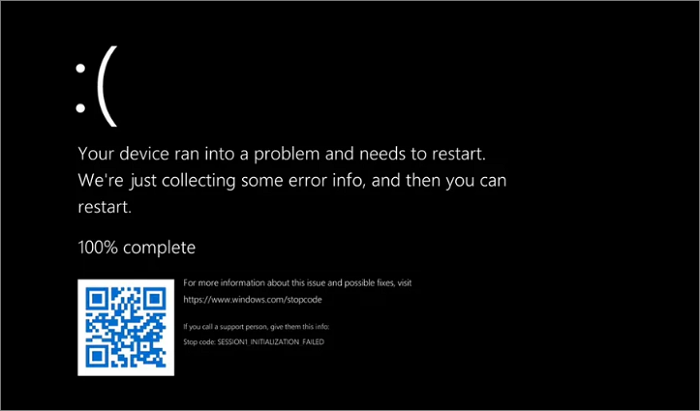

Ein schwarzer Bildschirm nach Update wirkt im ersten Moment wie ein Totalausfall: Der PC startet, Lüfter laufen, manchmal hörst du sogar den Windows-Startsound – aber der Monitor bleibt schwarz. Dieses Problem tritt besonders häufig nach Windows-Updates (Qualitätsupdate/Funktionsupdate) oder nach Treiber-Updates (vor allem Grafiktreiber) auf.
Die gute Nachricht: In sehr vielen Fällen lässt sich das Problem ohne Neuinstallation lösen – und oft auch ohne Datenverlust.
In dieser Blogseite bekommst du eine klare Anleitung, die du Schritt für Schritt abarbeiten kannst: zuerst schnelle Checks, dann sichere Reparaturwege über den abgesicherten Modus, Treiber-Korrekturen, Update-Rücknahme und Systemreparatur. Am Ende findest du auch FAQs und Hinweise, wann sich professionelle Hilfe lohnt.
Schwarzer Bildschirm nach Update – Video-Anleitung zur Problemlösung
In diesem Video wird Schritt für Schritt erklärt, warum nach einem Windows-Update ein schwarzer Bildschirm auftreten kann und welche Maßnahmen helfen, das Problem sicher zu beheben. Die gezeigten Lösungen eignen sich sowohl für Windows 10 als auch für Windows 11.
Was bedeutet ein schwarzer Bildschirm nach einem Update?
Ein schwarzer Bildschirm bedeutet nicht automatisch, dass der Computer defekt ist. In vielen Fällen startet Windows im Hintergrund, kann aber die grafische Oberfläche nicht korrekt anzeigen. Das führt dazu, dass weder Desktop noch Anmeldebildschirm sichtbar sind, obwohl das System grundsätzlich läuft.
Typisch ist, dass der Bildschirm komplett schwarz bleibt oder nur ein Mauszeiger angezeigt wird. In beiden Fällen liegt häufig ein Problem mit der Anzeige, dem Grafiktreiber oder dem Windows-Startprozess vor.
3: Gib hier deine Überschrift ein
sfc /scannow
Was macht der Befehl?
Überprüft alle geschützten Windows-Systemdateien und ersetzt beschädigte Dateien automatisch.
Wann einsetzen?
-
schwarzer Bildschirm nach Update
-
Windows verhält sich instabil
-
Programme starten nicht mehr korrekt
⏱️ Dauer: 5–15 Minuten
4: Windows-Image mit DISM reparieren
DISM /Online /Cleanup-Image /CheckHealth
Prüft, ob das Windows-Image beschädigt ist.
css
Code kopieren
DISM /Online /Cleanup-Image /ScanHealth
Führt eine detaillierte Analyse durch.
css
Code kopieren
DISM /Online /Cleanup-Image /RestoreHealth
Repariert das Windows-Image automatisch.
Wann einsetzen?
wenn sfc /scannow Fehler nicht beheben kann
nach fehlgeschlagenen Windows-Updates
👉 Empfehlung:
Erst DISM, danach SFC erneut ausführen.
Häufige Ursachen für einen schwarzen Bildschirm nach Update
1: Grafiktreiber nach Update fehlerhaft
Nach Windows-Updates werden Grafiktreiber oft automatisch aktualisiert. Nicht jeder Treiber funktioniert stabil mit jeder Hardware. Ein fehlerhafter oder inkompatibler Grafiktreiber gehört zu den häufigsten Ursachen.
2: Windows startet ohne sichtbare Oberfläche
Windows kann starten, lädt aber den Explorer oder das Benutzerprofil nicht korrekt. Das System läuft, zeigt jedoch keinen Desktop an.
3: Falsche Monitor- oder Anzeigeausgabe
Bei mehreren Monitoren oder Dockingstationen kann Windows die Bildausgabe auf einen falschen Anschluss umstellen.
4: Schnellstart verursacht Startprobleme
Der Windows-Schnellstart speichert Systemzustände. Nach Updates kann das zu Konflikten führen, die einen schwarzen Bildschirm verursachen.
5: Update wurde nicht vollständig abgeschlossen
Abgebrochene oder fehlerhafte Updates können Systemdateien beschädigen und den Start von Windows verhindern.
Grafiktreiber zurücksetzen oder neu installieren
1: Gib hier deine Überschrift ein
Im Geräte-Manager kann der aktuelle Grafiktreiber entfernt werden. Windows lädt danach einen Standardtreiber.
2: Vorherigen Treiber wiederherstellen
Wenn verfügbar, kann auf eine frühere funktionierende Treiberversion zurückgewechselt werden.
Windows-Update deinstallieren
1: Letztes Update entfernen
Das Entfernen des letzten Qualitäts- oder Funktionsupdates behebt häufig den schwarzen Bildschirm.
2: System neu starten und prüfen
Nach der Deinstallation sollte Windows wieder normal starten.
Systemdateien prüfen und reparieren
1: Systemdateiüberprüfung durchführen
Beschädigte Systemdateien können den Start verhindern und sollten geprüft werden.
2: Windows-Image reparieren
Eine erweiterte Reparatur hilft, wenn einfache Prüfungen nicht ausreichen.
Schnellstart deaktivieren und erneute Probleme vermeiden
Schnellstart deaktivieren und erneute Probleme vermeidenSchnellstart deaktivieren und erneute Probleme vermeiden
Wann professionelle Hilfe sinnvoll ist
Professionelle Unterstützung ist sinnvoll, wenn Windows nicht mehr startet, wichtige Daten gesichert werden müssen oder das Problem regelmäßig erneut auftritt.
Fazit – Schwarzer Bildschirm nach Update gezielt und sicher beheben
Ein schwarzer Bildschirm nach einem Windows-Update wirkt im ersten Moment wie ein schwerer Systemfehler, ist in der Praxis jedoch häufig auf Treiberprobleme, fehlerhafte Anzeigeeinstellungen oder unvollständig installierte Updates zurückzuführen. Entscheidend ist, strukturiert vorzugehen und keine übereilten Maßnahmen wie eine sofortige Neuinstallation durchzuführen.
Wie in diesem Beitrag gezeigt, lassen sich viele Fälle bereits durch einfache Sofortmaßnahmen, den abgesicherten Modus, das Zurücksetzen des Grafiktreibers oder das Deinstallieren des letzten Updates beheben. Auch beschädigte Systemdateien oder der Windows-Schnellstart spielen bei diesem Problem eine größere Rolle, als viele Nutzer vermuten.
Erfahrungsberichte aus der Praxis zeigen zudem, dass dieses Problem nicht vereinzelt auftritt, sondern nach bestimmten Windows-Updates gehäuft gemeldet wird. Eine ausführliche Diskussion realer Nutzerfälle findest du beispielsweise hier:
https://www.reddit.com/r/WindowsHelp/comments/1hbk4h9/latest_windows_update_causes_black_screen_on/?tl=de
Zusätzlich stellt Microsoft selbst eine offizielle Anleitung zur Verfügung, die grundlegende Schritte zur Fehlerbehebung bei schwarzen oder leeren Bildschirmen erklärt:
https://support.microsoft.com/de-de/windows/problembehandlung-bei-leeren-bildschirmen-in-windows-51ef7b96-47cb-b454-fcab-fac643784457
Wenn sich der schwarze Bildschirm trotz aller Maßnahmen nicht beheben lässt oder wichtige Daten betroffen sind, ist es sinnvoll, professionelle Unterstützung in Anspruch zu nehmen. Eine strukturierte Diagnose, Datensicherung und nachhaltige Fehlerbehebung spart in solchen Fällen Zeit, Nerven und Folgekosten.
Weitere Informationen zu professioneller Unterstützung findest du hier:
https://itexperte24.de/it-support-und-wartung/
Zusammengefasst:
Ein schwarzer Bildschirm nach Update ist ärgerlich, aber in den meisten Fällen kein Totalschaden. Mit einer systematischen Vorgehensweise und den richtigen Schritten lässt sich das Problem häufig vollständig beheben – sicher, nachvollziehbar und ohne Datenverlust.